
Sincronización automática
Tú eliges cada cuánto se revisa la cartera, desde cada hora hasta una vez al día.
Lo instalas tú con el manual o, si lo prefieres, lo instalamos nosotros.
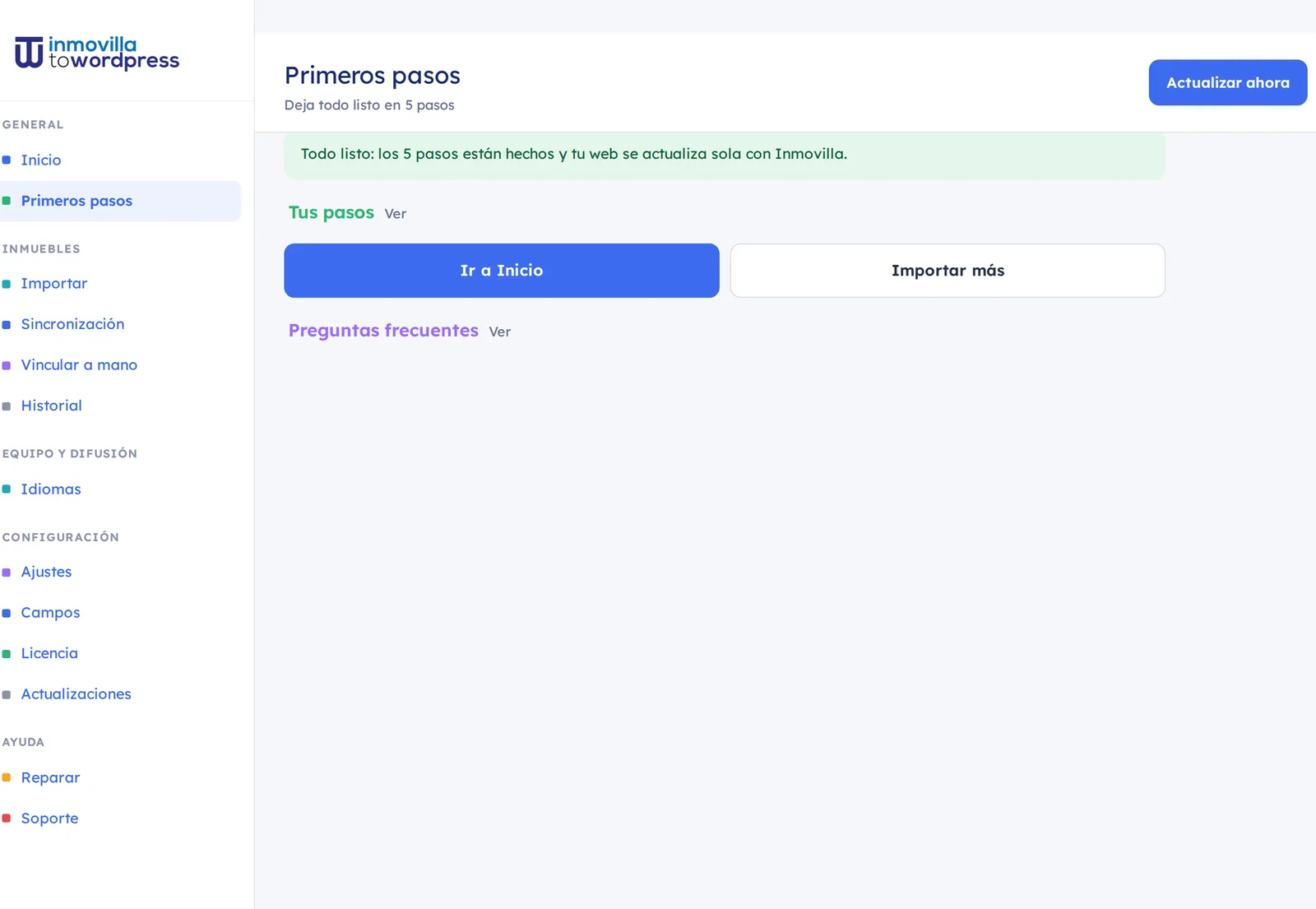
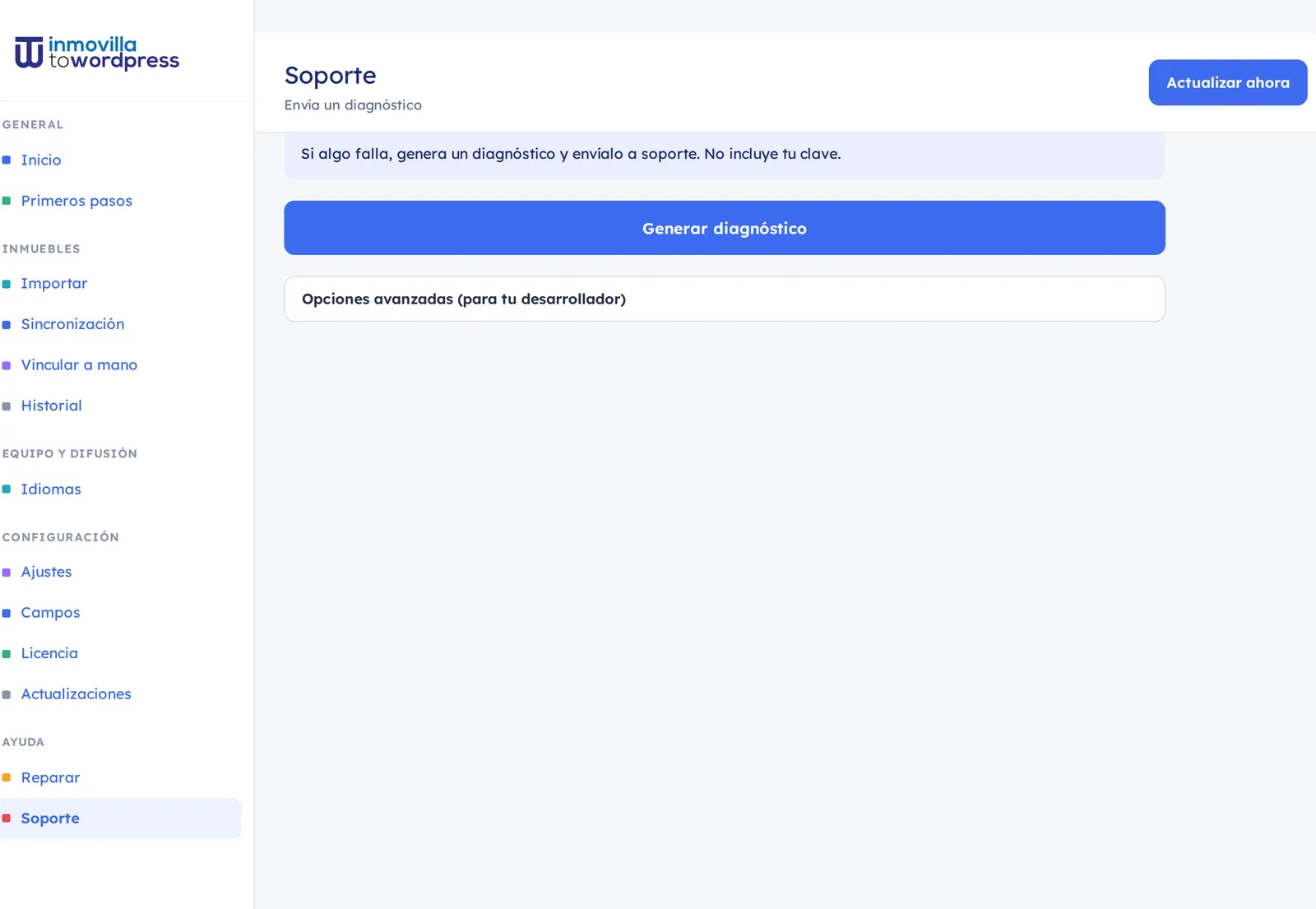
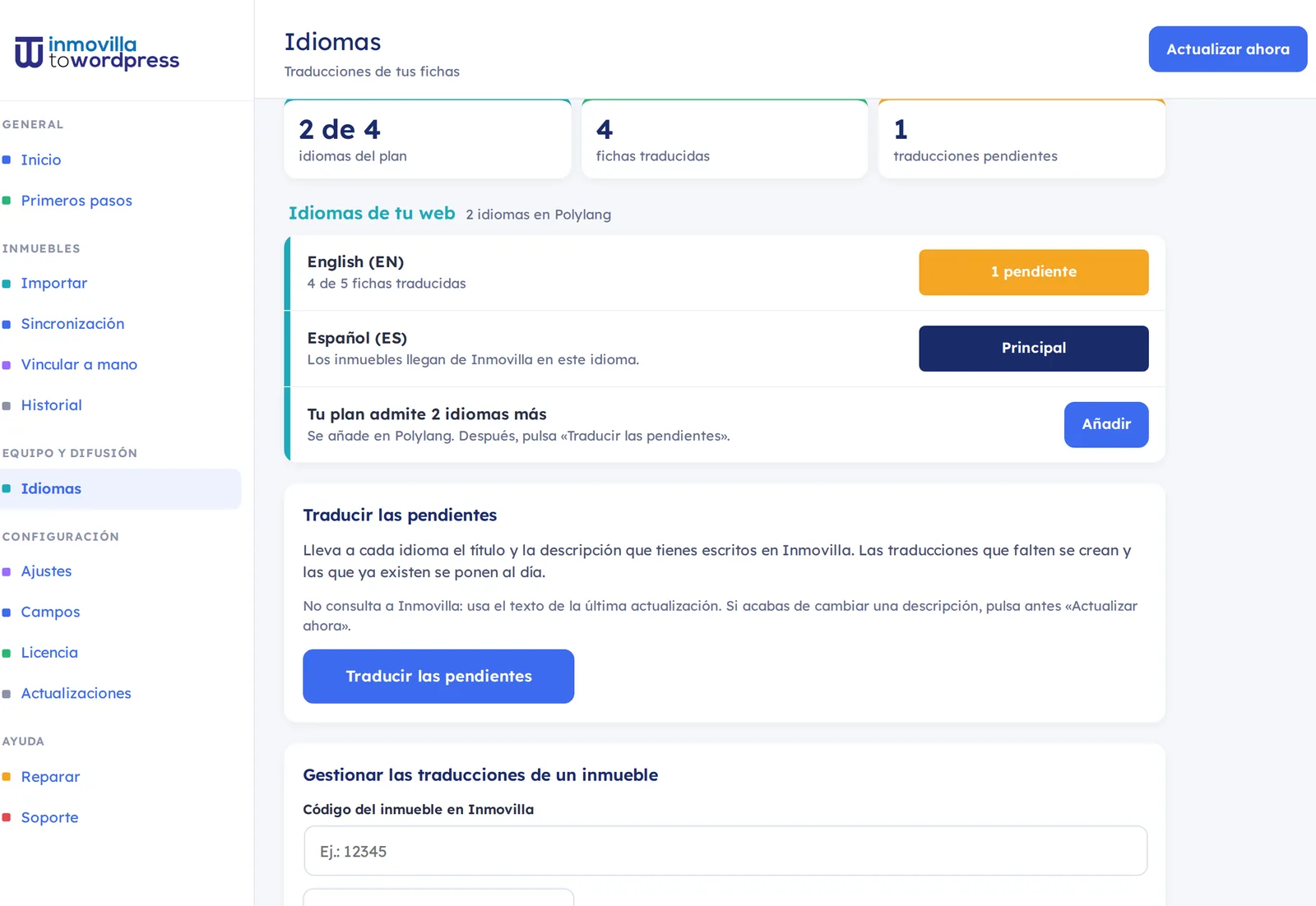
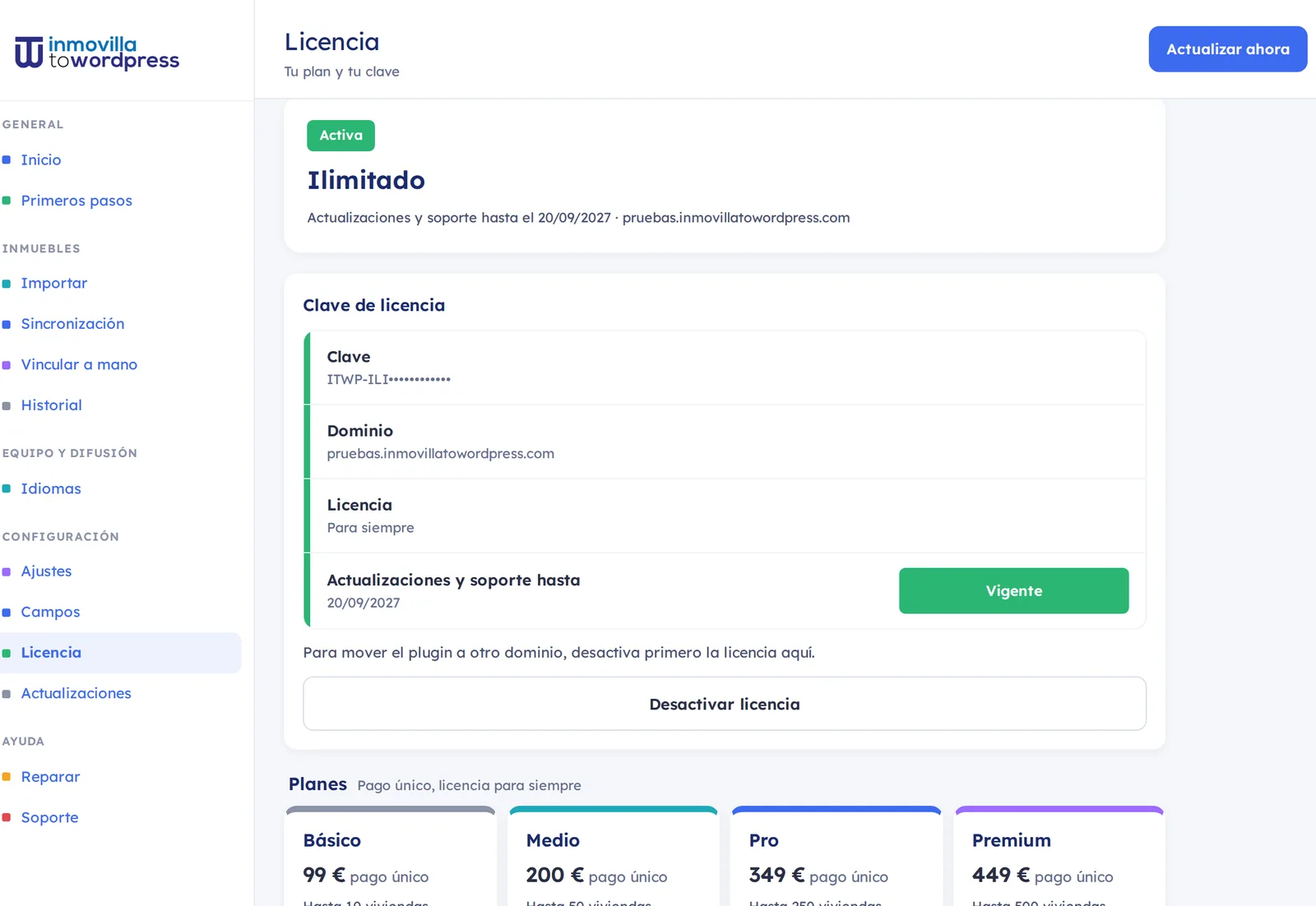
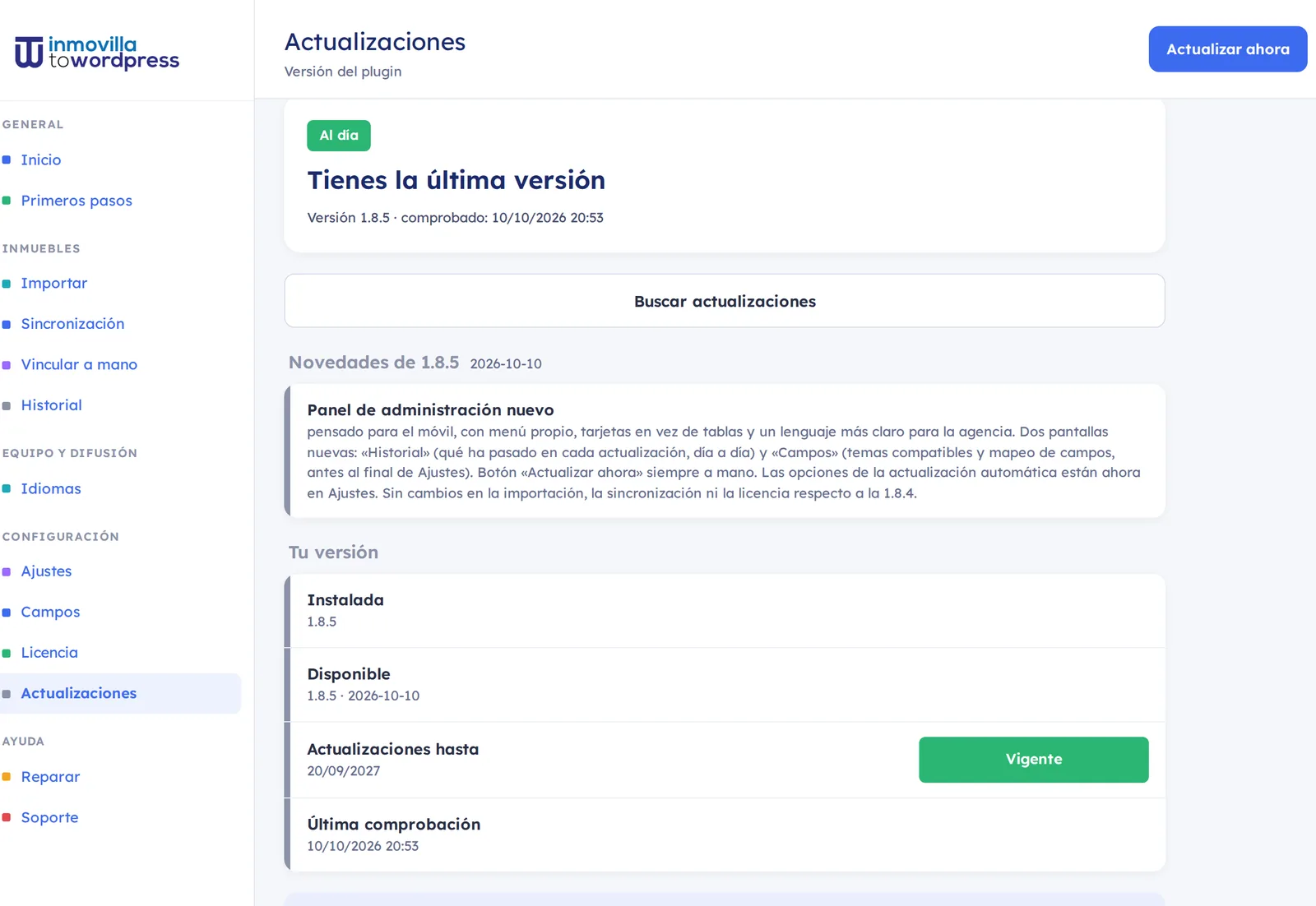
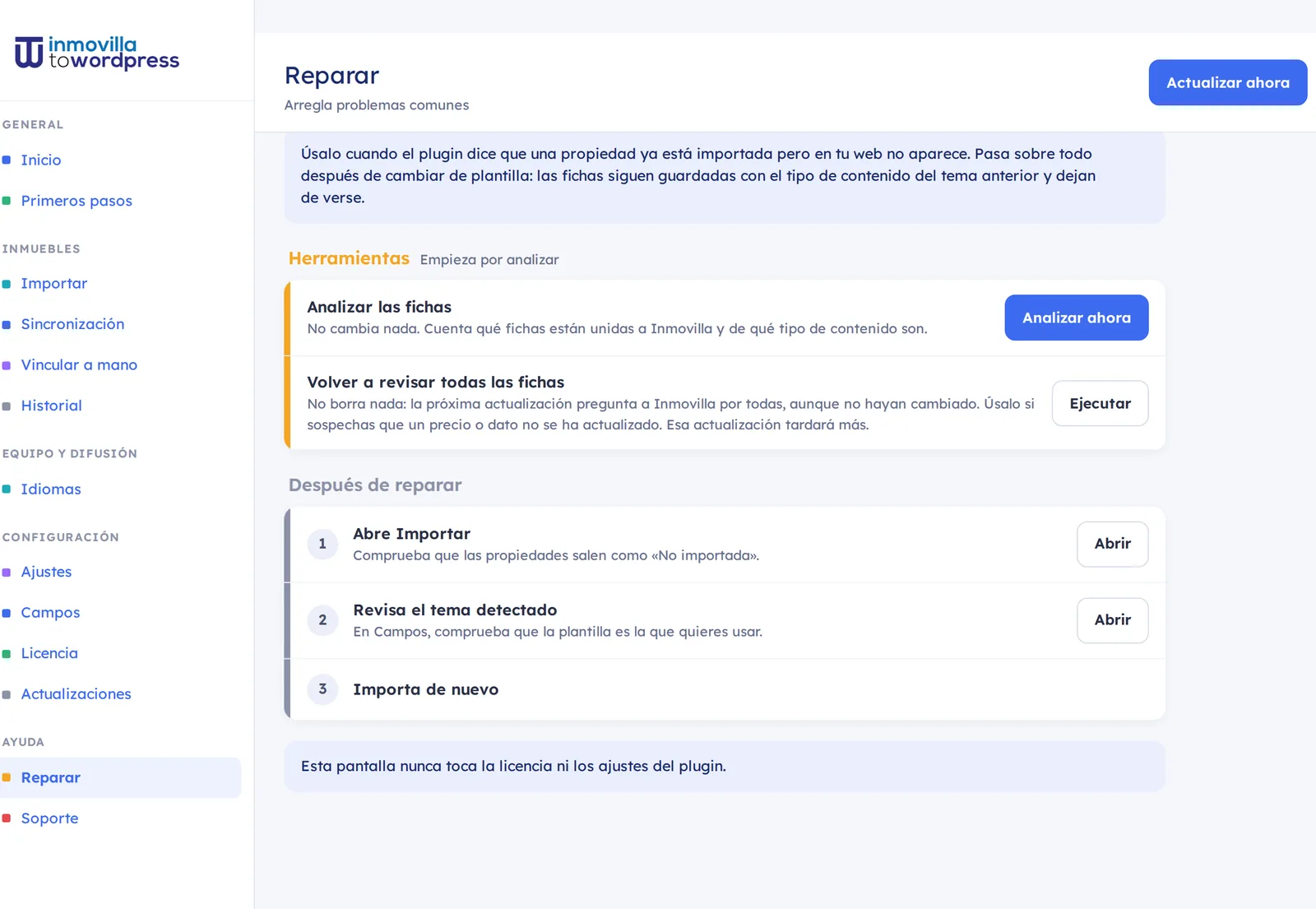
Así es el panel de InmovillaToWordPress por dentro: menú propio, tarjetas en vez de tablas, lenguaje de agencia y un diseño que se usa igual de bien desde el móvil que desde el ordenador. Todo dentro del WordPress que ya tienes.
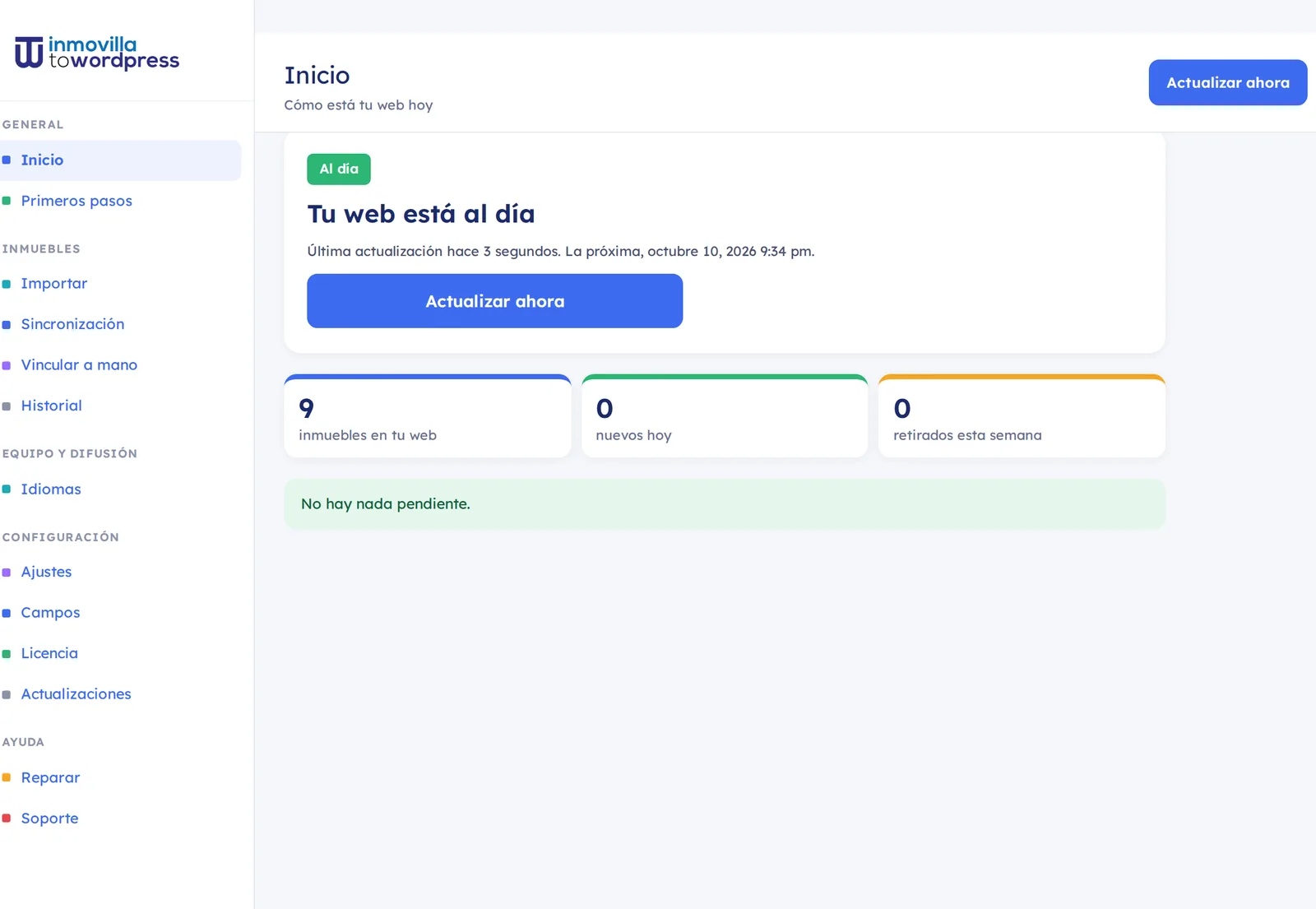
InmovillaToWordPress añade su propio menú al escritorio de WordPress. En el ordenador es una barra lateral con las pantallas agrupadas (Inmuebles, Configuración, Ayuda); en el móvil, una barra inferior con lo que más se usa. Cada pantalla explica en una frase para qué sirve, las opciones son botones de color que se guardan solos, y el botón «Actualizar ahora» está siempre arriba a la derecha.
Capturas reales del plugin instalado en un WordPress con el tema Houzez. Sin maquetas: lo que ves es lo que tendrás.
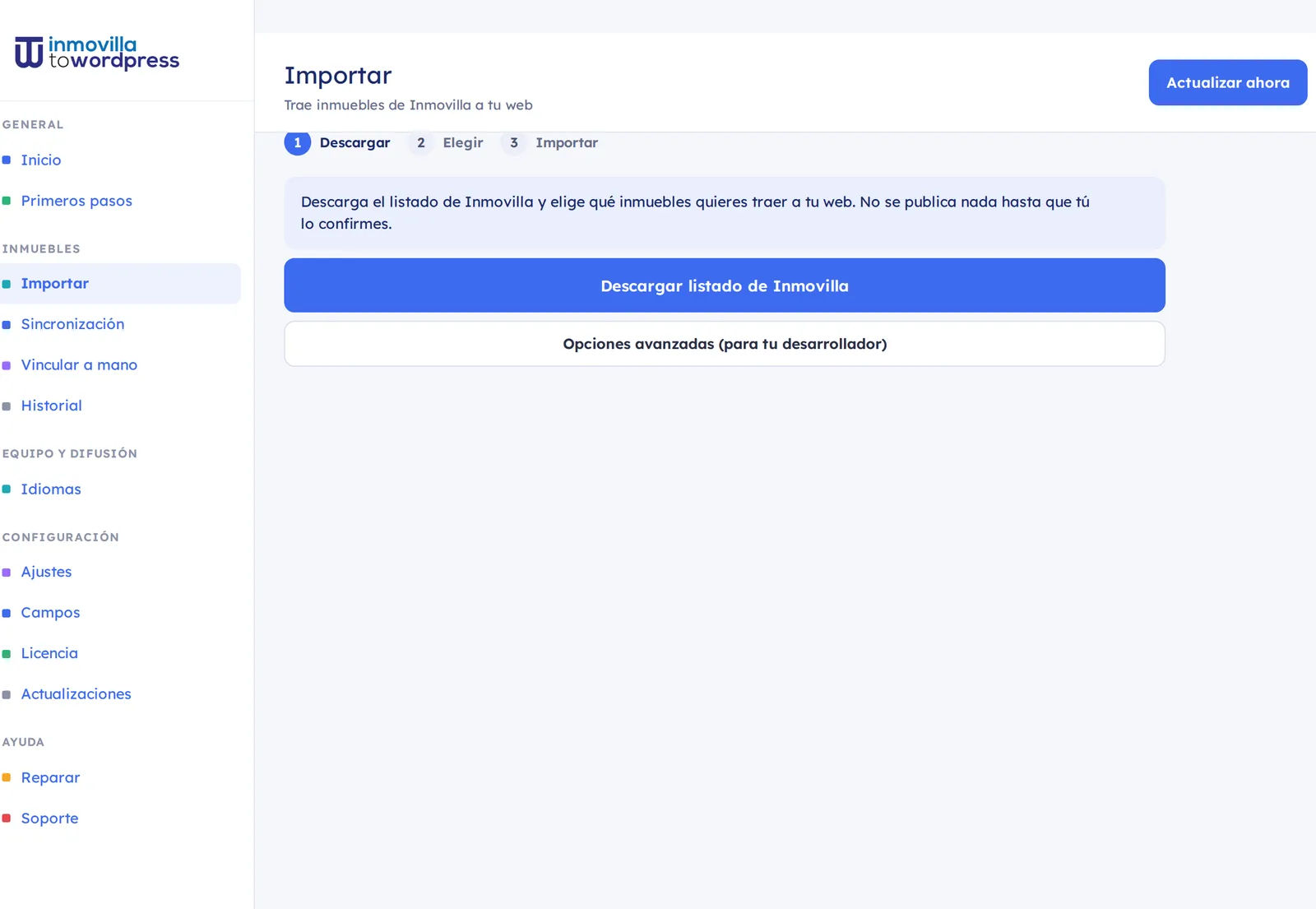
Descargas el listado de Inmovilla, eliges qué inmuebles quieres en tu web y los importas. No se publica nada hasta que tú lo confirmas, y el plugin reconoce los que ya tenías publicados para no duplicarlos.
Las opciones para desarrolladores quedan plegadas: tu equipo solo ve el botón grande.
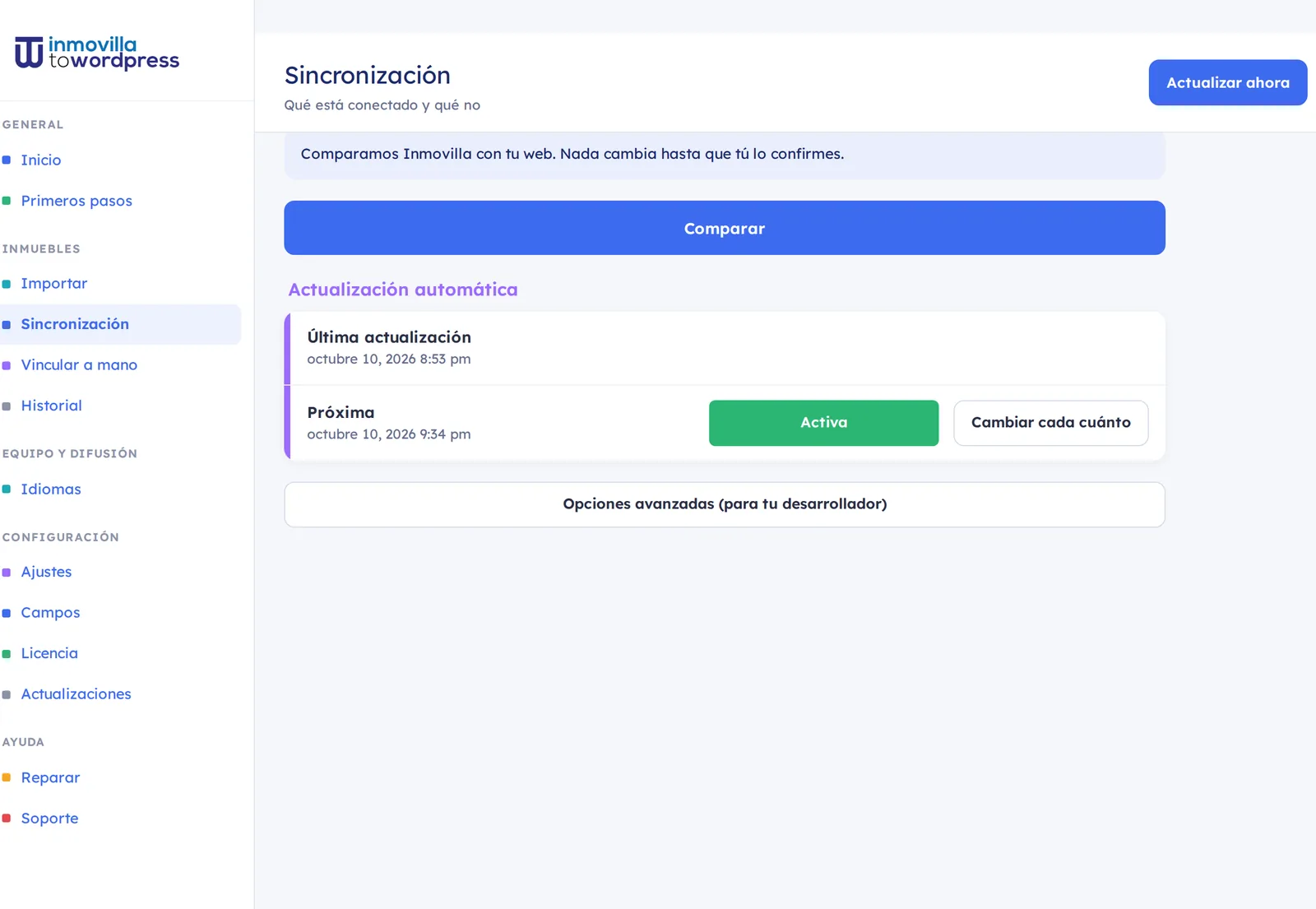
«Comparar» cruza tu cartera de Inmovilla con lo que ya hay en WordPress y te lo enseña por filas de color: lo que está unido, lo que coincide y se puede unir con un clic, y lo que solo existe en un sitio.
La actualización automática corre sola a la frecuencia que elijas, desde cada hora hasta una vez al día.
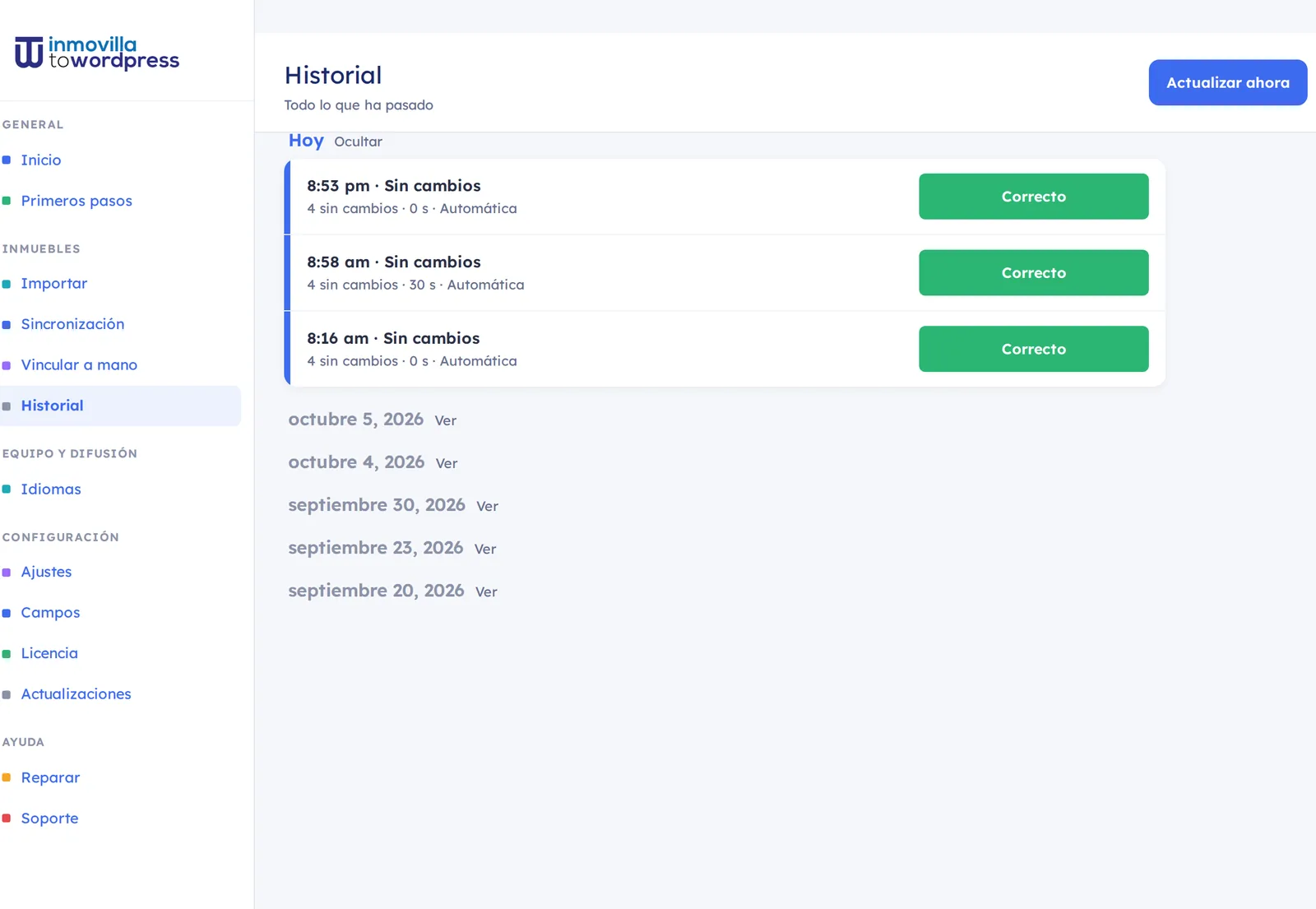
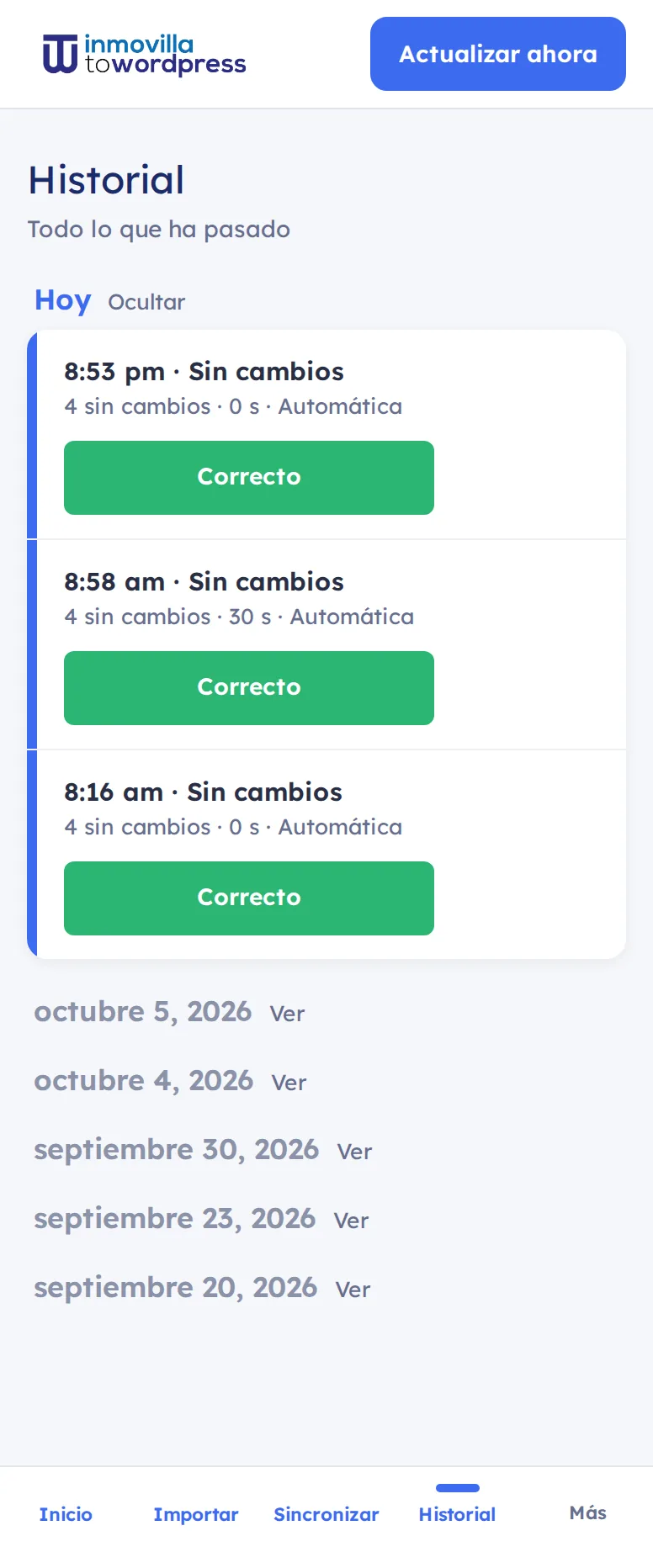
Cada actualización deja su rastro: hora, qué hizo (nuevas, actualizadas, sin cambios, retiradas), cuánto tardó y si fue automática o la lanzó alguien. Agrupado por días y con los errores explicados en una frase que se entiende.
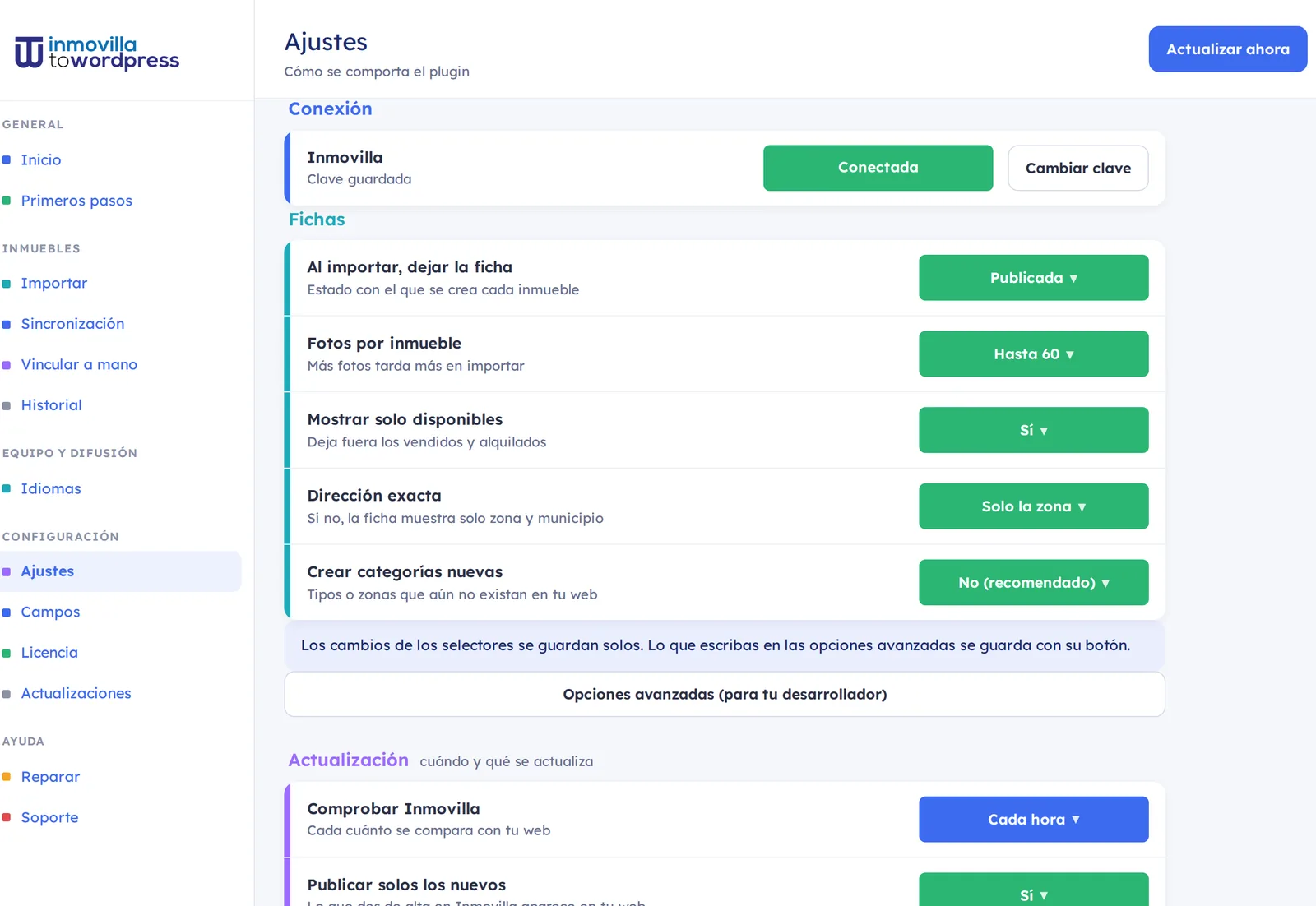
Nada de casillas escondidas: cada ajuste tiene su nombre, una línea que explica qué hace y un botón de color con la opción elegida. Cambias una y se guarda al momento. Lo que escribe tu desarrollador va aparte, en «Opciones avanzadas».
Aquí vive también la actualización automática: cada cuánto se comprueba Inmovilla, si se publican solos los inmuebles nuevos y qué hacer cuando uno desaparece.
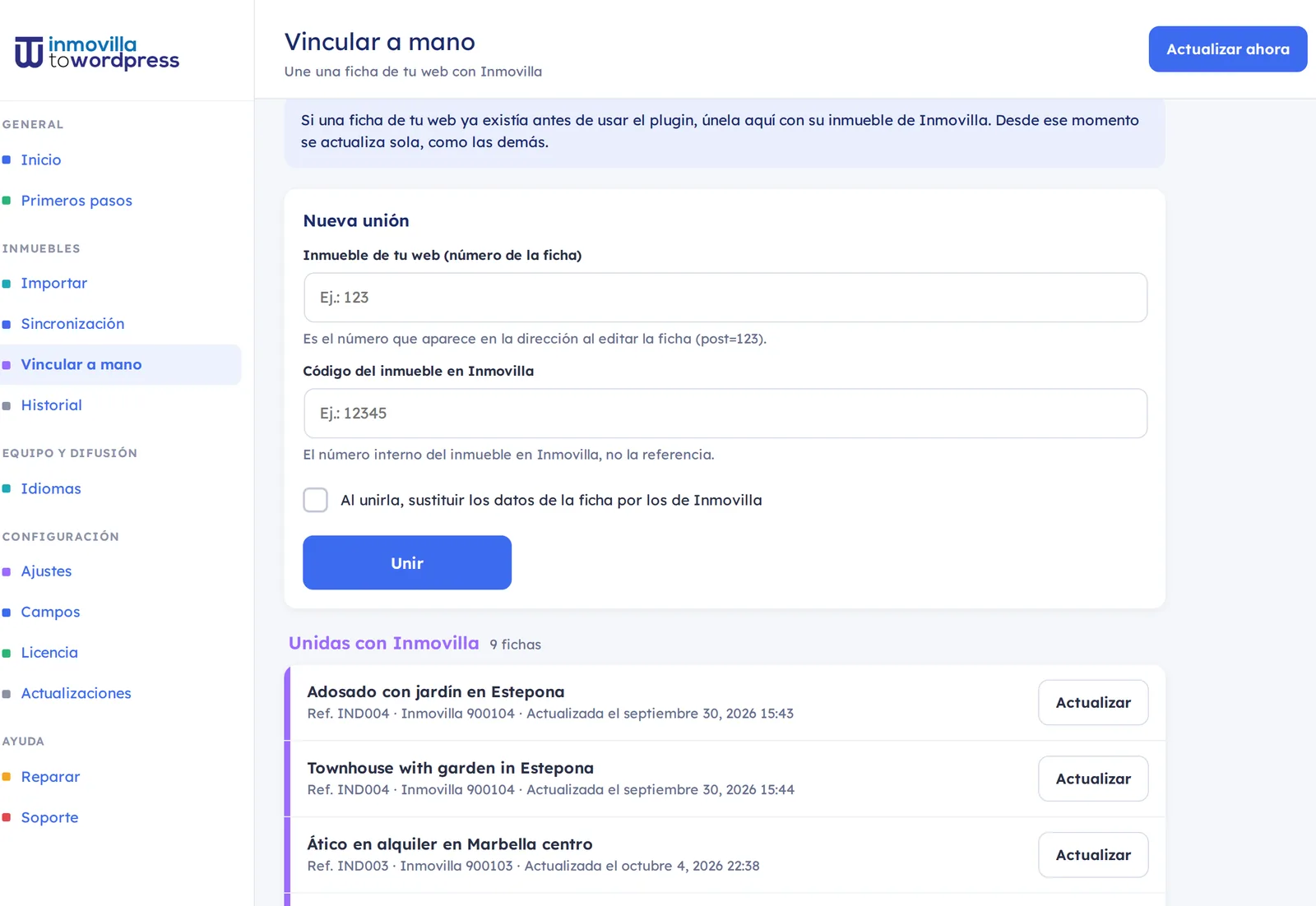
Si tu web ya tenía inmuebles publicados antes del plugin, los unes aquí con su código de Inmovilla. Desde ese momento se actualizan solos, como los demás. Debajo, la lista de todo lo que ya está unido, con su referencia y la fecha de la última actualización.
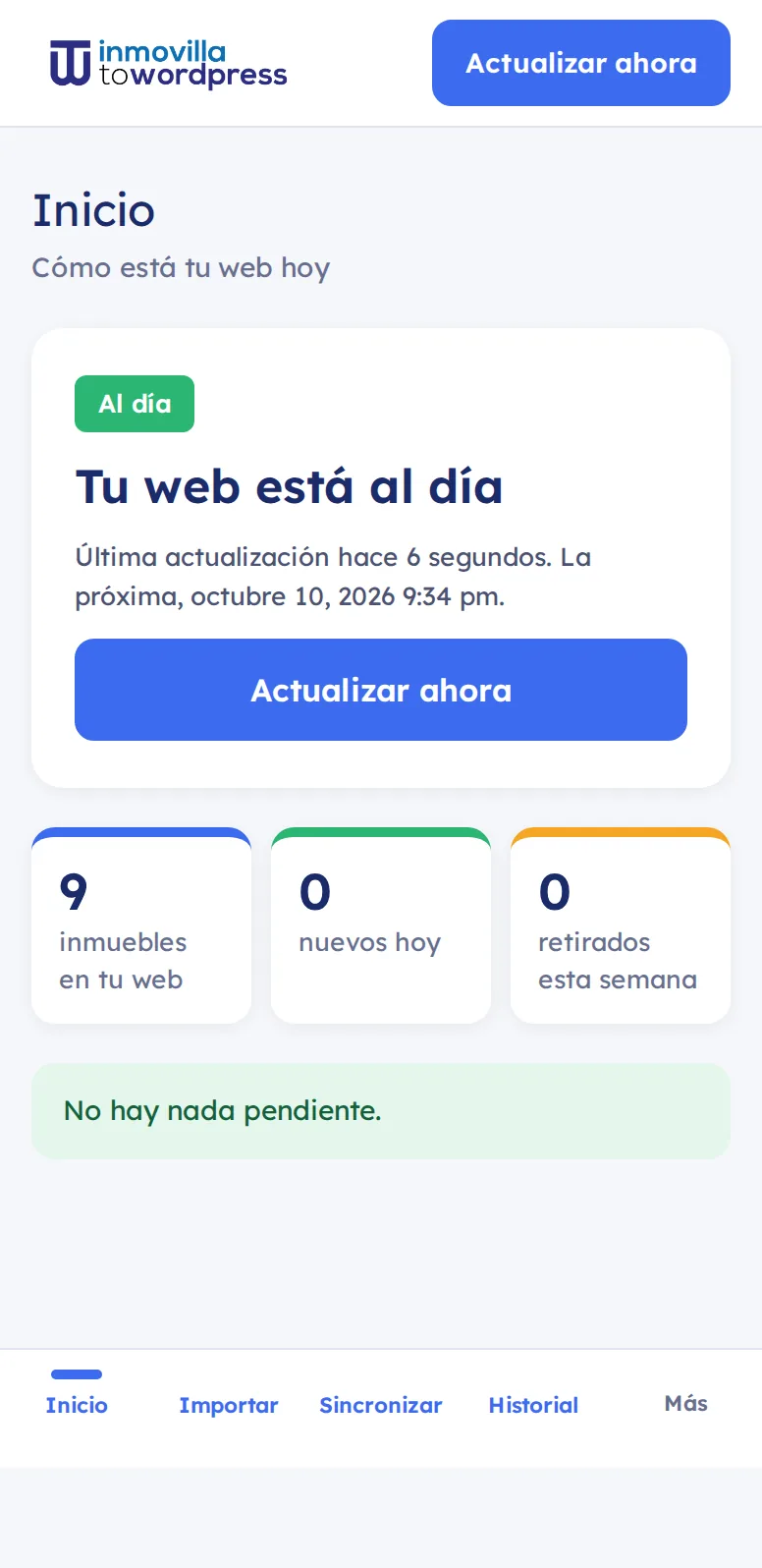
Una agencia no siempre está delante del ordenador. En el móvil el menú pasa a una barra inferior con Inicio, Importar, Sincronizar e Historial, y el resto vive en la hoja «Más». Los botones tienen tamaño de dedo y nada se pisa.

El plugin guarda los inmuebles dentro de tu WordPress, como el resto de tu contenido, sin llevárselos a ningún servicio externo.
Eso tiene una consecuencia práctica muy concreta: tus copias de seguridad de siempre ya incluyen todo, cualquier plugin de migración se lleva la cartera sin sorpresas, y si algún día dejas de usar el plugin, las propiedades siguen ahí, publicadas y visibles.
El día a día es no hacer nada: la actualización va sola. Cuando hay que tocar algo, cada pantalla explica en una frase para qué sirve y avisa antes de cada acción.
No. Todo ocurre dentro de tu WordPress, con tu usuario de siempre.
Sí. La pantalla Historial guarda cada pasada agrupada por días: qué hizo, cuánto tardó y si hubo algún error, explicado en una frase.
Sí. Están hechas en un WordPress con el tema Houzez y la versión actual del plugin, sin retocar. Lo único que cambia en tu web es el tema que tengas debajo.
Tú eliges cada cuánto se revisa la cartera, desde cada hora hasta una vez al día.
Reconoce lo que ya tienes publicado y lo enlaza en lugar de duplicarlo.
Cada dato de Inmovilla cae en el campo correcto de tu tema, sin que tengas que asignar nada.
Dinos qué tema usas y cuántas viviendas tienes en Inmovilla. Te decimos el plan exacto y, si prefieres que lo instalemos nosotros, te damos precio.
Pago únicoInstalación asistida opcional