Si buscas «tour virtual inmobiliaria», la respuesta corta es esta: un tour virtual es un recorrido por la vivienda que el comprador hace desde la pantalla, girando la vista en cada estancia y pasando de una a otra. Los hay de fotos 360 enlazadas y en 3D, como los de Matterport. En WordPress se muestran como un recuadro dentro de la ficha, desde el campo de tour del tema o un bloque de HTML. Y si tu cartera viene de Inmovilla, un aviso: su API no entrega los enlaces de los tours, así que se pegan a mano en WordPress. Si los pegas en su sitio, InmovillaToWordPress los respeta en cada sincronización.
Aquí salen tres empresas distintas. Inmovilla es un CRM inmobiliario de otra empresa; Matterport, una plataforma de tours en 3D de otra. InmovillaToWordPress es un plugin independiente que lee tu cartera por la API de Inmovilla y la publica en tu web. No hacemos tours ni los alojamos.
¿Qué es un tour virtual inmobiliario y qué tipos hay?
Bajo el mismo nombre se venden tres cosas muy distintas:
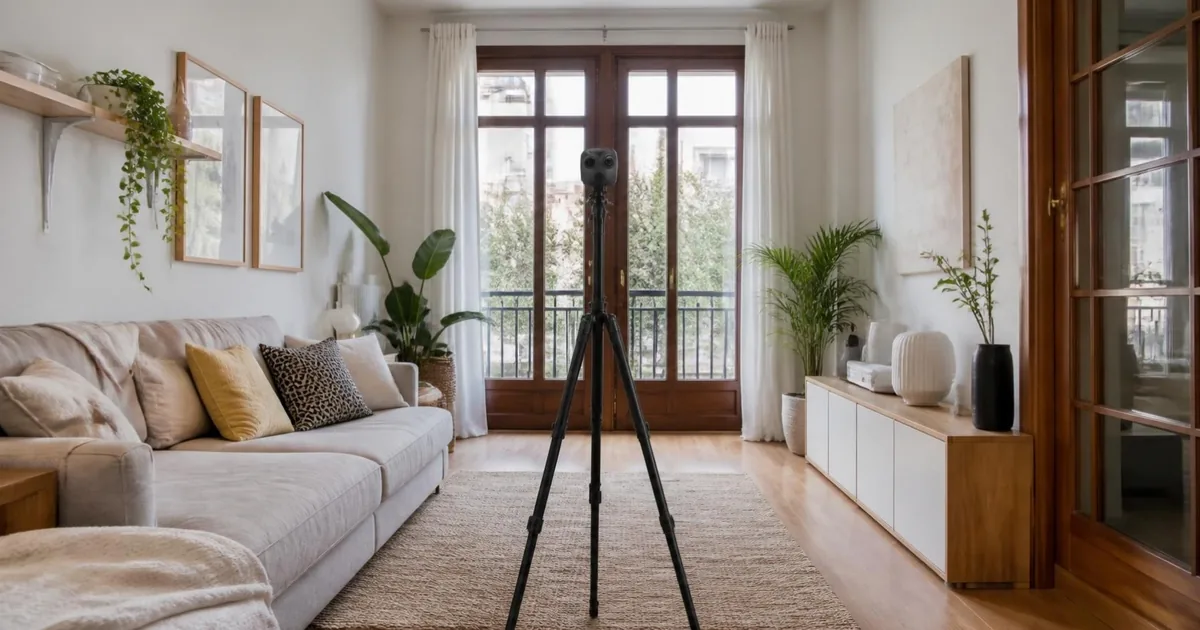
- Fotos 360 enlazadas. Una foto esférica por estancia, unidas con puntos para saltar del salón a la cocina. El comprador gira la vista con el dedo. Basta una cámara 360 y un servicio que aloje las fotos y monte el visor.
- Recorrido en 3D, como Matterport. Se escanea la vivienda y sale un modelo por el que el comprador se mueve con libertad. Según la página de planes de Matterport, consultada en septiembre de 2026, se captura con un móvil, una tableta o una cámara 360, y permite tomar medidas. Para compartirlo o insertarlo en tu web hace falta un plan de pago.
- Vídeo recorrido. No es interactivo: el comprador ve lo que tú decidiste, en tu orden. Se comparte fácil en redes, pero no deja volver a mirar el baño con calma.
| Tipo | Qué ve el comprador | Qué necesitas | Cómo entra en WordPress |
|---|---|---|---|
| Fotos 360 | Una vista esférica por estancia, con saltos entre ellas | Cámara 360 y un servicio que aloje el tour | Código de inserción o enlace que da ese servicio |
| 3D (Matterport) | Un modelo por el que se mueve, con medidas | Captura con móvil, tableta o cámara 360, y un plan que permita compartir | Código de inserción de Matterport |
| Vídeo | Un recorrido fijo, sin interacción | Grabar y montar el vídeo | Enlace de YouTube o Vimeo en un bloque de inserción |
¿Para qué sirve un tour virtual en la web de una inmobiliaria?
Las fotos enseñan estancias; el tour enseña cómo se conectan. De ahí sale casi todo lo demás:
- Visitas más filtradas. Quien pide visita después del tour ya sabe que el dormitorio principal da a un patio interior. Si eso le echaba para atrás, os habéis ahorrado la visita los dos.
- Compradores que no están aquí. Para quien busca desde otro país o provincia, el tour es lo más parecido a una primera visita. Combínalo con la ficha en su idioma: lo contamos en web inmobiliaria multidioma.
- La distribución, sin plano. Si la vivienda no tiene un plano decente, el tour lo suple.
Lo que no hace es sustituir a las fotos. La foto de portada es lo que se ve en el listado y en las redes; el tour solo lo abre quien ya ha entrado en la ficha. Si las fotos no convencen, nadie llega al tour.
¿Cuándo compensa hacer un tour y cuándo no?
- Compensa en viviendas cuya distribución no se entiende con fotos (dúplex, áticos con terraza, casas de varias plantas), en las que atraen a compradores de fuera y en las que acumulan visitas que no acaban en nada.
- No compensa en una plaza de garaje, un trastero o un local diáfano: con cuatro fotos está todo dicho.
- Piénsalo dos veces si la vivienda está habitada o alquilada. Un tour enseña cada rincón, también lo que el inquilino no quiere que vea medio mundo.
Tour virtual 360 o Matterport: ¿cómo se paga?
Un tour de fotos 360 pide una cámara 360 y un servicio que lo aloje. Si ya trabajas con un fotógrafo inmobiliario, pregúntale antes de comprar equipo: puede que lo haga en la misma sesión.
Matterport funciona por suscripción. Esto dice su página de planes, consultada en septiembre de 2026:
- Hay un plan gratuito con 1 espacio activo (cada vivienda escaneada es un espacio) y 2 usuarios.
- Compartir e insertar el tour en cualquier web figura a partir del plan Starter, que se factura por año y cuyo precio depende de los espacios activos, de 5 a 20.
- El difuminado automático de caras llega con el plan Professional.
Traducido a una agencia: lo que marca la cuenta es cuántos tours tienes publicados a la vez. El precio exacto, míralo en su web antes de decidir.
¿Cómo se pone un tour virtual en WordPress?
Un tour se mete en una web con un código de inserción, un iframe: el recuadro que enseña una página dentro de otra. Hay tres sitios donde ponerlo.
1. El campo de tour de tu tema
Houzez, Homez y WP Residence traen un campo propio para el tour en cada vivienda. Pegas ahí el código de inserción y el tema decide dónde se enseña. Es lo más limpio: el tour sale igual en todas las fichas, lo pegue quien lo pegue.
2. Un bloque de HTML personalizado
Si tu tema no tiene ese campo, el editor de WordPress permite pegar el código en un bloque «HTML personalizado». Un detalle que ahorra una tarde de pruebas: Matterport no está en la lista de servicios que WordPress inserta con solo pegar el enlace (consultada en septiembre de 2026), así que no cuentes con que baste pegar su URL en un bloque de inserción: lo seguro es el código. YouTube y Vimeo sí están en esa lista.
Y no todo el mundo puede guardar un iframe. Según la documentación de roles de WordPress, consultada en septiembre de 2026, ese permiso lo tienen administradores y editores en una web normal, y solo el superadministrador en una multisitio. Si quien sube el tour es autor, WordPress quitará el código al guardar.
Ojo: si la ficha viene de Inmovilla, este bloque va dentro de un texto que manda el CRM, como verás más abajo. Úsalo en páginas y entradas que no se sincronizan.
3. Un campo personalizado
Si tu web guarda los datos en ACF o JetEngine (pasa en algunas webs hechas con Elementor), crea un campo para el tour y haz que la plantilla de la ficha lo pinte. Se toca la plantilla una vez y listo.
¿Hace falta un plugin de Matterport para WordPress?
Para enseñar un tour, no: con los tres caminos anteriores tienes lo necesario, y cada plugin es una pieza más que actualizar. Si estás valorando plugins para tu web, en plugin inmobiliaria WordPress repasamos cómo elegir. Y para que quede claro: InmovillaToWordPress no es un plugin de Matterport. Sincroniza tu cartera de Inmovilla y respeta el tour que pongas.
Que el tour no frene la ficha
Un tour es otra página cargándose dentro de la tuya. Desde la versión 5.7, WordPress añade la carga diferida a los iframe del contenido que llevan ancho y alto, según el anuncio de su equipo de desarrollo (consultado en septiembre de 2026). Si tu tema pinta el tour desde su propio campo, puede quedar fuera de esa regla: compruébalo. Y colócalo después de la galería: lo primero que tiene que cargar la ficha son las fotos.
Tours virtuales e Inmovilla: ¿llegan solos a tu web?
No. La documentación pública de la API REST v1 de Inmovilla describe las fotos de cada inmueble, pero no tiene ningún campo para tours virtuales, Matterport o 360: lo comprobamos en mayo y otra vez en septiembre de 2026. Ningún conector que dependa solo de esa API puede traerlos, tampoco el nuestro. Lo que trae y lo que no, en Inmovilla API.
InmovillaToWordPress publica los datos y las fotos, que sube a la biblioteca de medios en el orden original y sin volver a descargarlas en cada pasada (importación de imágenes). El tour lo pones tú. Lo importante es qué pasa con él en la siguiente sincronización.
Qué respeta el plugin y qué no
- Houzez, Homez y WP Residence. El plugin conoce su campo de tour. Como la API no manda ningún tour, no lo toca. Y si algún día llegara un enlace que no fuera de Matterport, no sustituiría el Matterport que ya tengas guardado.
- RealHomes, MyHome y el adaptador genérico. El plugin no escribe en ningún campo de tour. Lo que pongas en el del tema, o en un campo de ACF o JetEngine que no uses en el mapeo, se queda como está.
- El texto de la ficha, no. El título y la descripción los manda Inmovilla. Si alguien los edita en WordPress, la siguiente sincronización lo detecta y los vuelve a escribir, salvo que hayas dejado el texto fuera de la actualización selectiva (desde el plan Medio). Un tour pegado en la descripción dura hasta la siguiente pasada, que puede ser dentro de 15 minutos, según la frecuencia de tu sincronización automática.
En los ajustes del plugin verás un campo llamado «Campo Matterport / Tour Virtual», pensado para indicar un campo de la API que trajera el enlace. Con la API v1 tal como está documentada hoy no hay ninguno: no cuentes con él y pega el tour a mano.
Qué campos rellena cada adaptador, en temas compatibles. Si aún no has elegido tema, los comparamos en tema WordPress inmobiliaria.
Cómo publicar el tour en una ficha sincronizada, paso a paso
- Haz el tour y déjalo compartible. En Matterport, con un plan que permita insertarlo.
- Copia el código de inserción, o el enlace si tu tema lo acepta así.
- Abre la ficha en WordPress y pégalo en el campo de tour del tema o en tu campo propio. En la descripción, no.
- Mírala en el móvil. Que el tour se vea entero, no tape la galería y se abra a pantalla completa.
- Revisa qué enseña. Fotos familiares, papeles sobre la mesa, la vista desde la ventana. Con Homez, WP Residence y el genérico, el plugin publica una ubicación aproximada en vez de la calle; un tour que enseña el número del portal deshace ese cuidado.
- Cuando se venda, retíralo. Si tu servicio cobra por tours activos, dejas hueco al siguiente. La ficha sigue la regla de bajas que elijas, y el plugin no toca las viviendas etiquetadas «vendida» o «vendido» (etiquetas y taxonomías).
Cuánto cuesta y por dónde empezar
El tour se paga al servicio que lo aloja; el precio del plugin no cambia por tenerlo. InmovillaToWordPress va por número de viviendas, en pago único y con licencia para tu dominio: 99 € hasta 10 viviendas, 200 € hasta 50, 349 € hasta 250, 449 € el Premium hasta 500 y 549 € sin límite. La instalación asistida tiene precio a consultar. El detalle, en precios.
¿Tienes tours hechos y no sabes en qué campo de tu tema van? Dinos qué tema usas y te lo decimos: hola@inmovillatowordpress.com o WhatsApp al +34 711 246 658.